
胶带工具
胶带工具
胶带可以帮助你记忆。用胶带遮住答案、关键词或公式,先自我测验,再轻点胶带核对答案。它就像贴在课本上的可撕胶带,但可以反复使用。
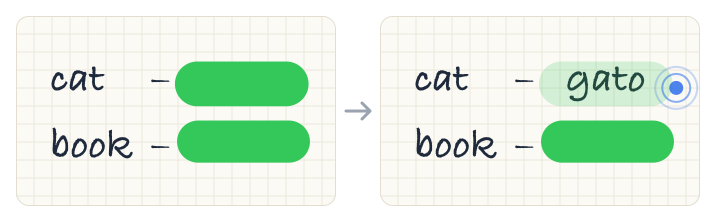
胶带的几种常见用法:
- 抽认卡: 写下问题和答案,然后用胶带遮住答案。
- 背单词: 用胶带遮住单词表中的释义。
- 图示: 用胶带遮住图上的标注,然后凭记忆说出各部分的名称。
- PDF: 用胶带遮住导入的课本或练习题中的重点内容。
添加胶带
- 轻点工具栏中的 胶带。
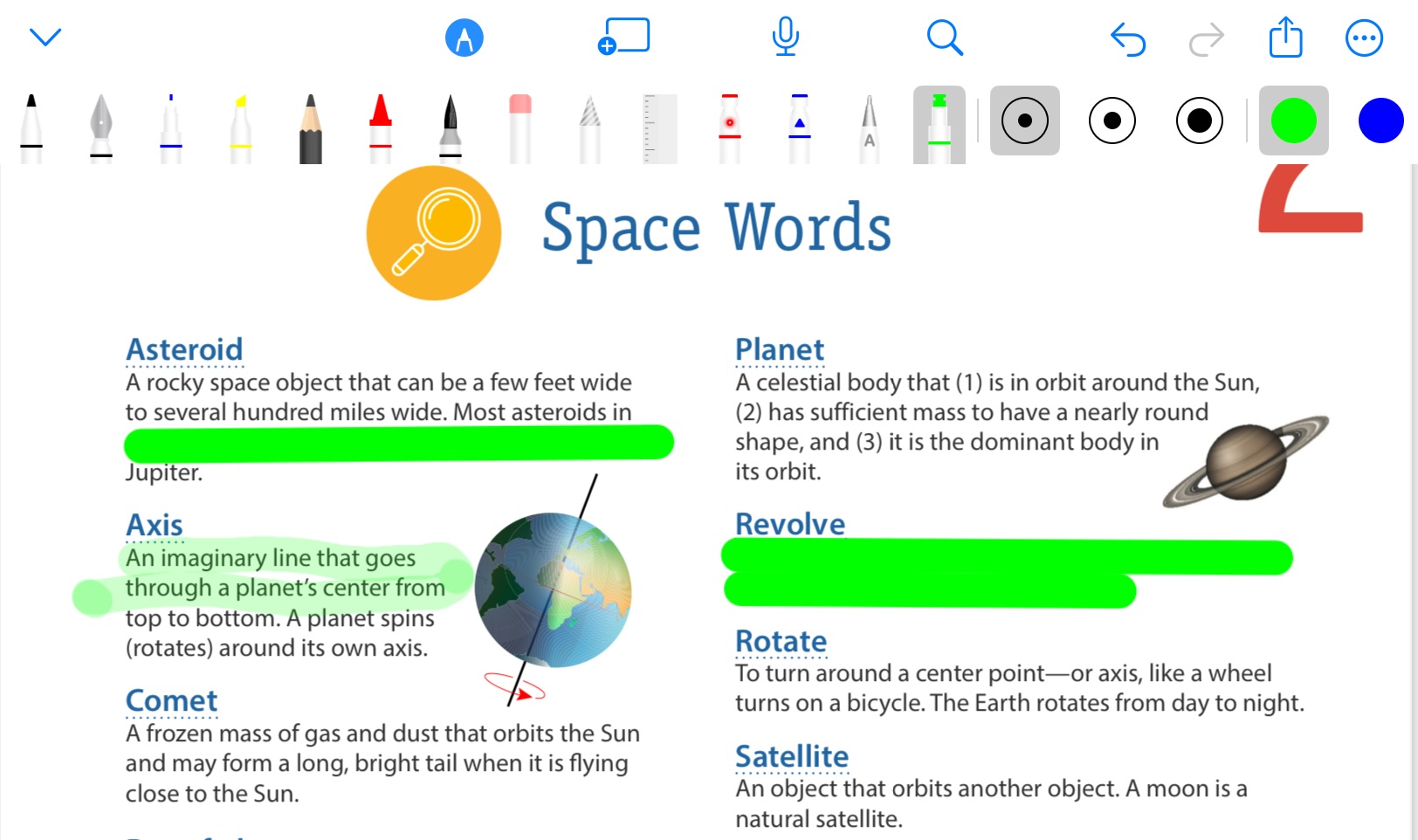
- 在要遮住的内容上涂画,胶带会把内容完全遮住。
在 iPad 上,用 Apple Pencil 画胶带;在 iPhone 上,用手指画胶带。
要更改胶带的粗细或颜色,请在工具栏中工具旁边选择粗细按钮或颜色。较粗的胶带适合一次遮住多行内容。
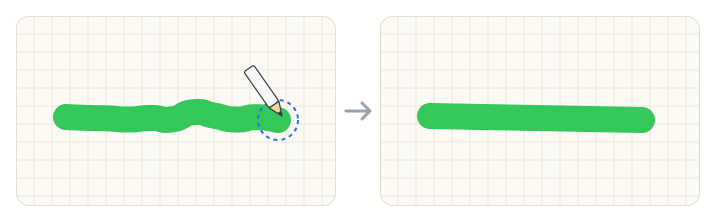
画直的胶带
要画一条直的胶带,画线后在终点处停住片刻,胶带就会变成一条直线。
也可以让胶带自动变直。在胶带设置中开启 画直线。画出一条大致笔直的线并抬笔后,胶带会变成一条笔直的线。
显示和遮住内容
选中胶带工具后,轻点一条胶带,它会变为半透明,可以看到下面的内容。再次轻点即可重新遮住。
可以用手指或 Apple Pencil 轻点胶带。每条胶带都会记住自己是遮住还是半透明的状态,关闭笔记后也不会改变。
删除胶带
- 删除一条胶带。 选择橡皮擦,在胶带上划过,整条胶带会被删除。轻点 撤销 可以恢复。
- 删除本页的所有胶带。 在胶带设置中轻点 删除本页中的所有胶带。这会删除本页所有图层(包括隐藏图层)上的胶带,且无法撤销。
胶带与图层
胶带和手写笔迹等内容一样,会添加到当前图层。隐藏图层上的胶带也会被隐藏,且无法轻点。你可以把一组胶带放在单独的图层上,一次性全部隐藏。请参阅图层。
胶带设置
选中胶带工具后,再次轻点工具栏中的 胶带,即可打开其设置。
- 在工具栏上显示。 关闭后,胶带工具会从工具栏中移除。要重新显示,请在应用的“触控笔”设置中再次开启。
- 画直线。 开启后,画出大致笔直的线时,胶带会自动变直。
- 删除本页中的所有胶带。 删除当前页面所有图层上的胶带。此操作无法撤销。