
随手写转文字
随手写转文字
“随手写”工具会在你书写时将手写内容转换为文本。用 Apple Pencil 在页面上任意位置书写,UltraNotes 会自动把文字放进文本框中。无需键盘,就能快速添加整齐、可搜索的文字。
随手写工具适用于搭配 Apple Pencil 的 iPad,它使用 iPadOS 内置的“随手写”手写识别功能。
随手写与涂划删除不同,涂划删除是用笔在手写笔迹上涂划来删除笔迹。
开始之前
请确认已在 iPadOS 中开启随手写:打开“设置”应用,轻点 Apple Pencil,然后开启 随手写。
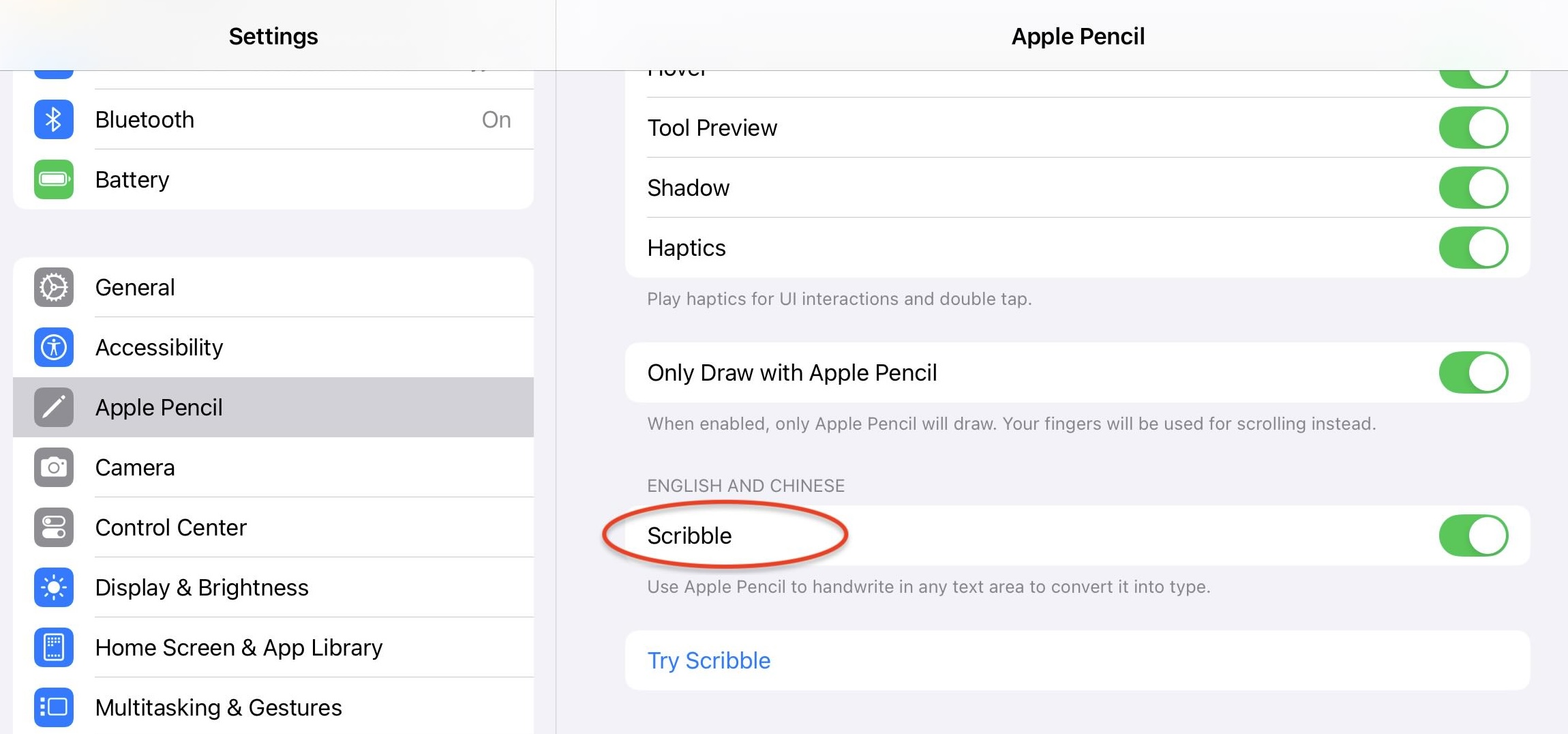
随手写可识别 iPadOS 随手写所支持的语言。要更换语言,请在“设置”应用中添加该语言的键盘。
书写文字
- 轻点工具栏中的 随手写。
- 用 Apple Pencil 在页面空白处书写。
- 稍作停顿,手写内容会在你书写的位置转换为新文本框中的文字。
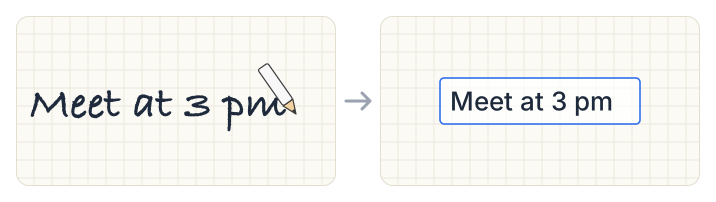
继续书写可以向同一个文本框添加更多文字。如果什么都没写,空的文本框会被自动移除。
向已有文本框添加文字
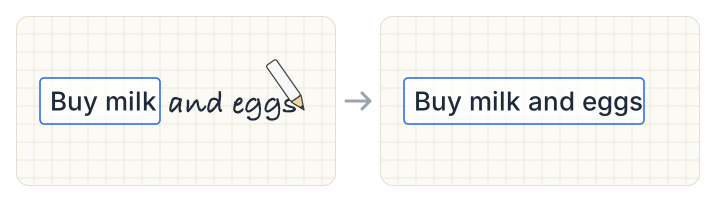
在文本框内或紧挨着文本框书写,文字会添加到该文本框中,而不会新建文本框。
用 Apple Pencil 编辑文字
选中随手写工具时,可以使用以下 iPadOS 随手写手势编辑文本框中的文字:
| 操作 | 方法 |
|---|---|
| 删除文字 | 在文字上来回涂划。 |
| 选择文字 | 圈出文字,或在文字下方画线。 |
| 插入文字 | 在要插入的位置按住,然后在出现的空白处书写。 |
| 连接或分开字符 | 在字符之间画一条竖线。 |
更改字体、大小和颜色
- 选中随手写工具后,再次轻点工具栏中的 随手写,打开其设置。
- 选择 字体、字体大小 和 文本颜色。
这些设置适用于之后用随手写新建的文本框。要更改已有的文本框,请选中它并使用文本格式工具。
用手指操作
选中随手写工具时,Apple Pencil 用于书写,手指用于操作页面:
- 轻点文本框将其选中,然后拖动即可移动。
- 在空白处按住,会显示 粘贴。
撤销
轻点 撤销,可以移除刚用随手写新建的文本框,或撤回添加的文字。
使用技巧
- 书写清晰,稍作停顿。 随手写会在短暂停顿后转换文字,请写完一个词或一句话再停下。
- 绘图请用笔。 随手写用于输入文字。如果想保留手写笔迹,请使用笔;之后仍可以用套索的 转换为文本 进行转换。请参阅套索工具。
- 如果没有反应。 请检查“设置”应用中是否已开启随手写,并确认是用 Apple Pencil 而不是手指书写。