
套索工具
套索工具
使用套索选择页面上的内容,然后可以移动、调整大小、更改颜色、拷贝,或将手写笔迹转换为文本。套索可以同时选择手写笔迹、文本框、图片和贴纸。
选择内容
- 轻点工具栏中的 套索。
- 在要选择的内容周围画一个圈。
- 抬笔,所选内容会显示蓝色虚线轮廓。

要取消选择,轻点所选内容以外的任意位置即可。
哪些内容会被选中
圈住的内容,以及圈线碰到的内容,都会被选中。不需要把所有内容完整地圈在里面:
- 手写笔迹。 圈线经过的每一笔都会被选中,即使这一笔大部分在圈外。在下面的示例中,圈线经过了“trip”中的“t”,所以“t”也被选中了。
- 文本框、图片和贴纸。 只要被圈住,或者圈线碰到它的一部分,就会被选中。

如果选中的内容太多,轻点所选内容以外的位置,再画一个更小的圈。
套索只能选择当前图层上的内容。要选择其他图层上的内容,请先切换到该图层。请参阅图层。
移动所选内容
将所选内容拖动到页面上的新位置。
选择菜单
轻点所选内容即可显示菜单:
| 操作 | 作用 |
|---|---|
| 拷贝 | 拷贝所选内容,可以粘贴到任意页面。 |
| 剪切 | 拷贝所选内容,然后将其从页面中移除。 |
| 调整大小 | 显示带控制点的边框,用来放大或缩小所选内容。 |
| 颜色 | 更改所选手写笔迹的颜色。 |
| 转换为文本 | 将所选手写笔迹转换为文本框。 |
| 截图 | 将所选区域生成一张图片。 |
| 删除 | 将所选内容从页面中删除。 |
只有当所选内容全部是手写笔迹时,才会显示 调整大小 和 转换为文本。所选内容包含手写笔迹时,会显示 颜色。
调整手写笔迹大小
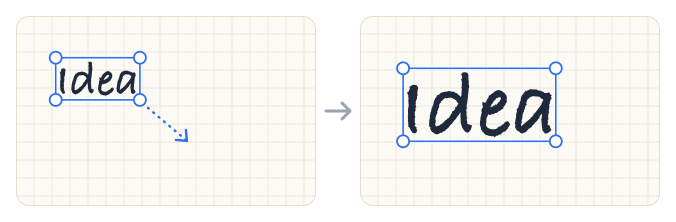
- 选择手写笔迹,然后在菜单中轻点 调整大小。
- 拖动任意一个角上的控制点。放大或缩小时,手写笔迹会保持原有比例。
更改颜色
选择手写笔迹,轻点 颜色,然后选择新的颜色。只有所选的手写笔迹会改变颜色,文本框、图片和贴纸保持不变。
将手写笔迹转换为文本
选择手写笔迹,然后轻点 转换为文本。UltraNotes 会显示 正在转换为文本…,然后用文本框替换手写笔迹。
如果未识别到文字,手写笔迹会保持原样。
截图
选择一个区域,然后轻点 截图。所选区域的预览会打开,你可以:
- 轻点 拷贝 拷贝图片,然后粘贴到笔记或其他应用中。
- 轻点分享按钮,保存或发送图片。
- 将图片拖入笔记。
截图包含该区域中所有可见的内容,例如 PDF 页面和其他可见图层上的内容。
粘贴
选中套索工具后,在页面空白处按住,直到出现 粘贴,然后轻点 粘贴。内容会粘贴到你按住的位置。
可以粘贴用套索拷贝的内容、拷贝的图片和拷贝的对象。
撤销
轻点 撤销,可以撤回移动、调整大小、更改颜色、转换为文本、粘贴、剪切或删除操作。
使用技巧
- 轻点不会选择内容。 轻点,或按住不动,都不会开始选择。请画一个圈来选择。
- 仅限 Apple Pencil。 如果你将 UltraNotes 设置为仅使用 Apple Pencil 书写,请用 Apple Pencil 画圈,手指用于滚动页面。