
图层
图层
图层就像一张张叠在一起的透明描图纸。你可以把笔记写在一个图层上,在另一个图层上做批注,再把答案或草稿放在第三个图层上。每个图层都可以单独显示或隐藏,只看你需要的内容。
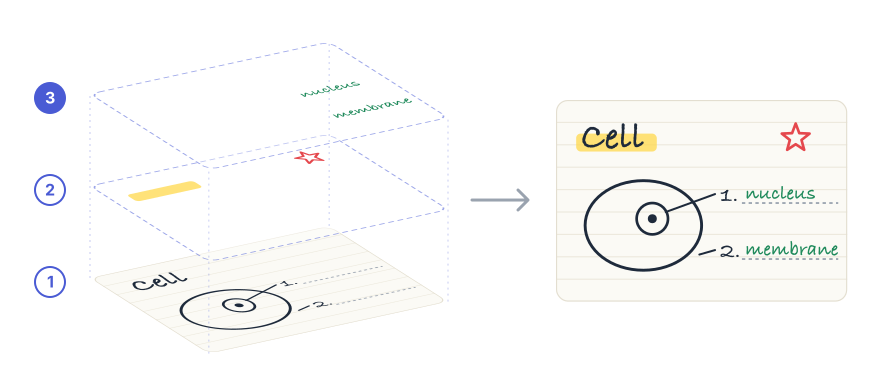
图层的几种常见用法:
- 自我测验。 把答案写在单独的图层上,隐藏它来测验自己,再显示出来核对答案。
- 批注不杂乱。 把对 PDF 或课件的批注放在单独的图层上,想看干净的页面时隐藏即可。
- 先起稿,再描线。 在一个图层上画草稿,在另一个图层上描出正式线条,然后隐藏草稿。
图层的工作方式
- 图层属于整本笔记。 同一笔记的所有页面共用一套图层。隐藏某个图层后,它在每一页上都会隐藏。
- 新内容添加到当前图层。 手写笔迹、文本框、图片、贴纸和胶带都会添加到你正在使用的图层上。
- 工具只作用于当前图层。 套索、橡皮擦和涂划删除只对当前图层生效,其他图层上的内容不会受影响。
- 图层按顺序叠放。 列表中位置越靠上的图层,显示在越上层。
每本笔记一开始只有一个图层,即 图层 1。每本笔记最多可以有 5 个图层。
打开图层面板
轻点工具栏中的 图层 按钮,它位于文本、图片和贴纸按钮旁边。当笔记中有多个图层时,按钮上会显示当前图层的编号。
在 iPad 上,图层面板以弹出窗口的形式打开;在 iPhone 上,则从屏幕底部弹出。
新建图层
在图层面板中轻点 +。新图层会添加在当前图层的正上方,并成为当前图层。
新建图层是专业版功能。
切换图层
在图层面板中轻点某个图层,即可将其设为当前图层。当前图层会显示勾号和 当前图层 标签。
你也可以直接轻点其他图层上的文本框、图片或贴纸来选中它。UltraNotes 会自动切换到该图层,并提示 已切换到 该图层的名称。使用笔书写时不会自动切换。
显示或隐藏图层
轻点图层旁边的眼睛按钮即可隐藏该图层,再次轻点即可显示。
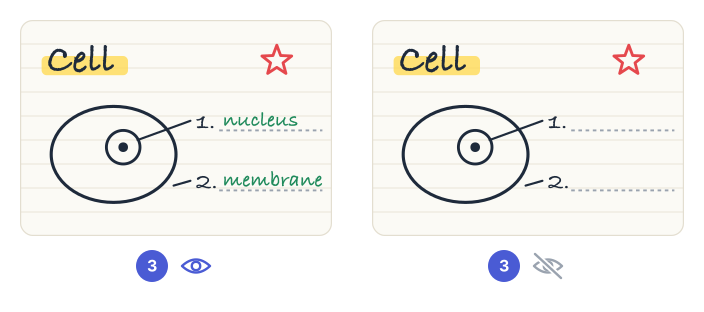
无法在隐藏的图层上书写或添加内容。如果当前图层已隐藏,UltraNotes 会提示 当前图层已隐藏。请显示该图层或切换到其他图层后再继续书写。
导出或打印笔记时,不包含隐藏的图层。搜索时仍然可以找到隐藏图层上的手写笔迹和文字。
调整图层顺序
在图层面板中按住某个图层,然后上下拖动。列表最上面的图层会显示在所有内容的最前面。
重命名图层
在图层上向左轻扫并轻点 重命名,或按住图层并选择 重命名。输入名称后轻点 确定。
删除图层
在图层上向左轻扫并轻点 删除,或按住图层并选择 删除,然后确认。
删除图层会将该图层上的所有内容从笔记的每一页中删除。图层 1 无法删除。
撤销图层操作
轻点 撤销 可以撤回新建、删除或调整顺序的操作。撤销删除后,图层及其所有内容都会恢复。
显示、隐藏和重命名图层无法撤销,直接改回来即可。
如果要撤销的操作属于其他图层,UltraNotes 会先切换到该图层,再执行撤销。