
形状工具
形状工具
随手画一条线、一个圆或一个方框,UltraNotes 会把它变成干净、规整的形状。非常适合绘制示意图、图表、思维导图和几何图形。
有两种方法可以绘制形状:
- 形状工具: 每一笔在抬笔后都会立即变为规整的形状。还可以设置虚线、填充颜色等样式。
- 绘制并保持: 适用于所有笔。画出形状后,让笔停住片刻,即可变为规整的形状。没有停住的笔画会保留为普通手写笔迹。
可以绘制的形状
UltraNotes 可以识别以下一笔画出的形状:
| 形状 | 画法 |
|---|---|
| 直线 | 画一条直的笔画。 |
| 箭头 | 画一条线,不抬笔,在一端画一个“V”。 |
| 折线 | 两条直线在一个角相交,像“L”或“V”。 |
| 弧线 | 一条弯曲的笔画,像圆的一部分。 |
| 圆形 | 画一个圆圈。 |
| 椭圆 | 画一个椭圆圈。 |
| 三角形 | 三条边首尾相接。 |
| 矩形 | 四条边首尾相接。 |
| 多边形 | 五条或更多边首尾相接。 |
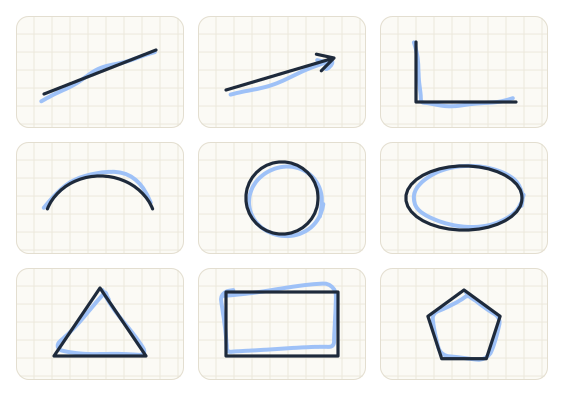
生成的形状会保留你所画内容的大小、位置和角度。如果 UltraNotes 无法将笔画识别为形状,笔画会保持原样。
使用形状工具
- 轻点工具栏中的 形状工具。
- 一笔画出一个形状。
- 抬笔,笔画会被替换为规整的形状。
要更改颜色或粗细,请在工具栏中工具旁边选择粗细按钮或颜色。
形状工具设置
选中形状工具后,再次轻点工具栏中的 形状工具,即可打开其设置:
- 在工具栏上显示: 关闭后,形状工具会从工具栏中移除。要重新显示,请在应用的“触控笔”设置中再次开启。
- 风格: 选择 实线 或 虚线 轮廓。
- 圆角矩形: 让矩形的四个角变为圆角。
- 填充颜色: 用形状颜色的浅色填充封闭的形状,例如圆形、三角形和矩形。
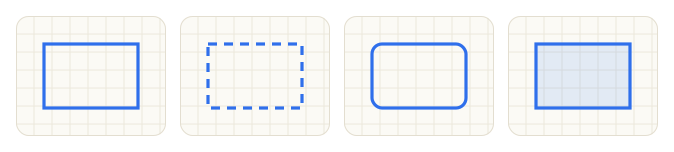
这些设置只适用于形状工具。使用“绘制并保持”画出的形状始终是实线轮廓、直角,且没有填充。
绘制并保持
“绘制并保持”让你无需切换工具就能画出形状。它适用于所有笔和荧光笔。
- 用任意一支笔,一笔画出一个形状。
- 在笔画结束处,让笔停在屏幕上保持不动约一秒。
- 笔画会变为规整的形状,然后抬笔。
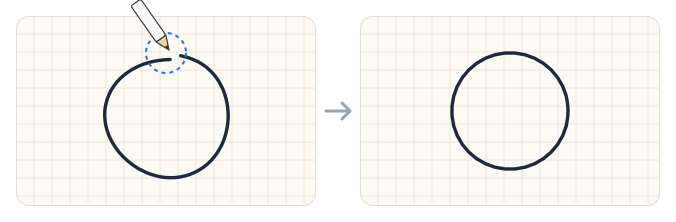
形状会使用该笔的颜色和粗细。使用 Apple Pencil Pro 时,识别出形状后会感受到轻微的震动反馈。
使用荧光笔时,“绘制并保持”可以快速画出笔直的高亮线。
开启或关闭绘制并保持
“绘制并保持”默认开启。如果不想要的时候出现了形状(例如书写时停顿了一下),可以将其关闭。
- 在工具栏中轻点正在使用的笔将其选中,然后再次轻点以打开其设置。
- 开启或关闭 绘制并保持。
此设置对所有笔生效。
撤销形状
如果形状不是你想要的,轻点 撤销 即可。
使用技巧
- 一笔画完。 形状是根据单个笔画识别的。中途抬笔会开始新的笔画。
- 让形状闭合。 画圆形、三角形和矩形时,请在起点附近结束笔画。
- 画很多形状时使用形状工具。 绘制包含大量形状的示意图时,形状工具更快,因为不需要停住。
- 书写时使用绘制并保持。 只是偶尔需要在笔记中画一条线或一个框时,“绘制并保持”可以省去切换工具。