
ファイルを同期する
同期タスクを作成する
同期タスクを使用すると、Mac 上のフォルダをコンピュータ、NAS、またはクラウドストレージ上のフォルダと同期できます。
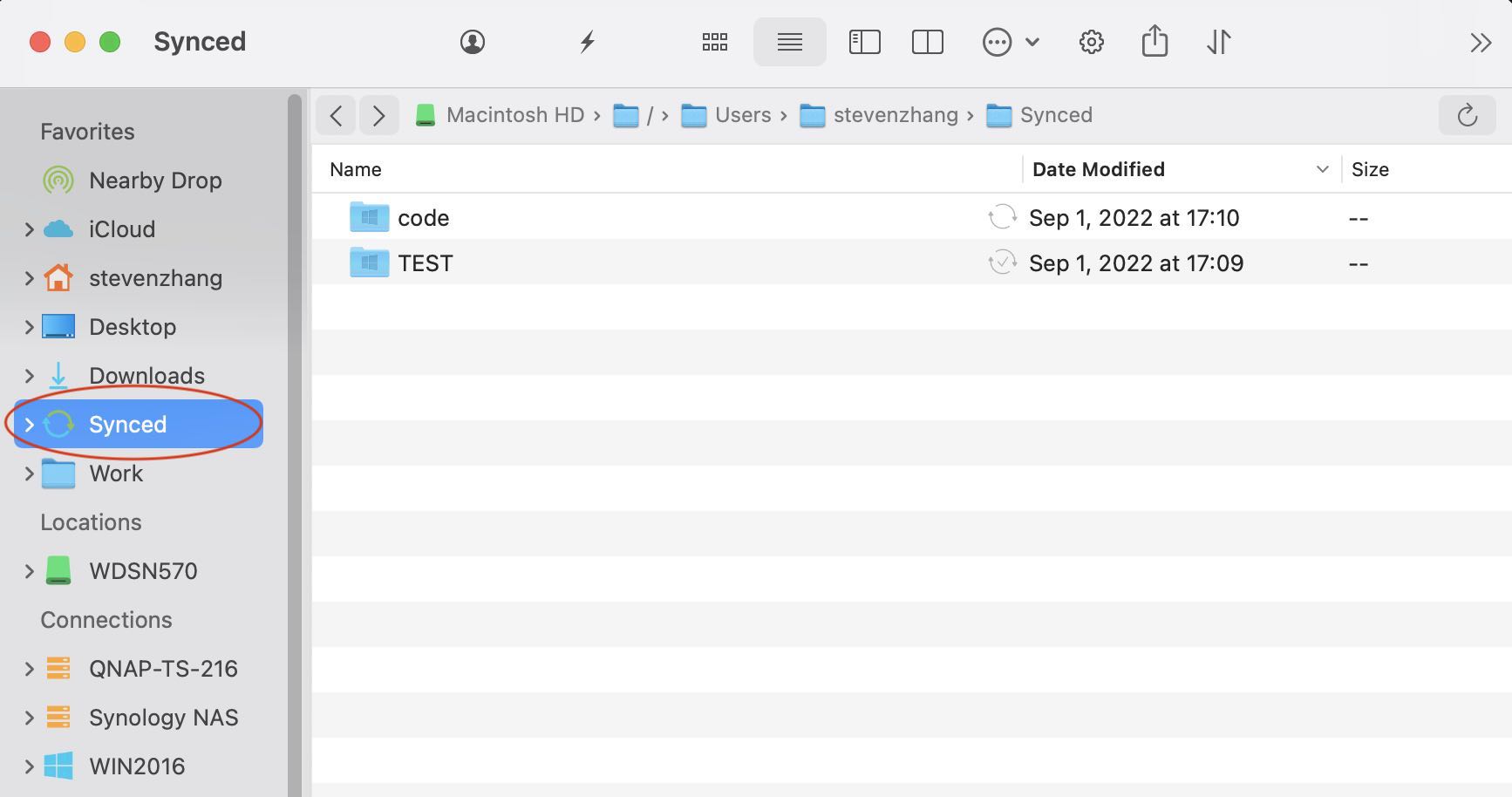
- サイドバーで 同期済みを開きます。
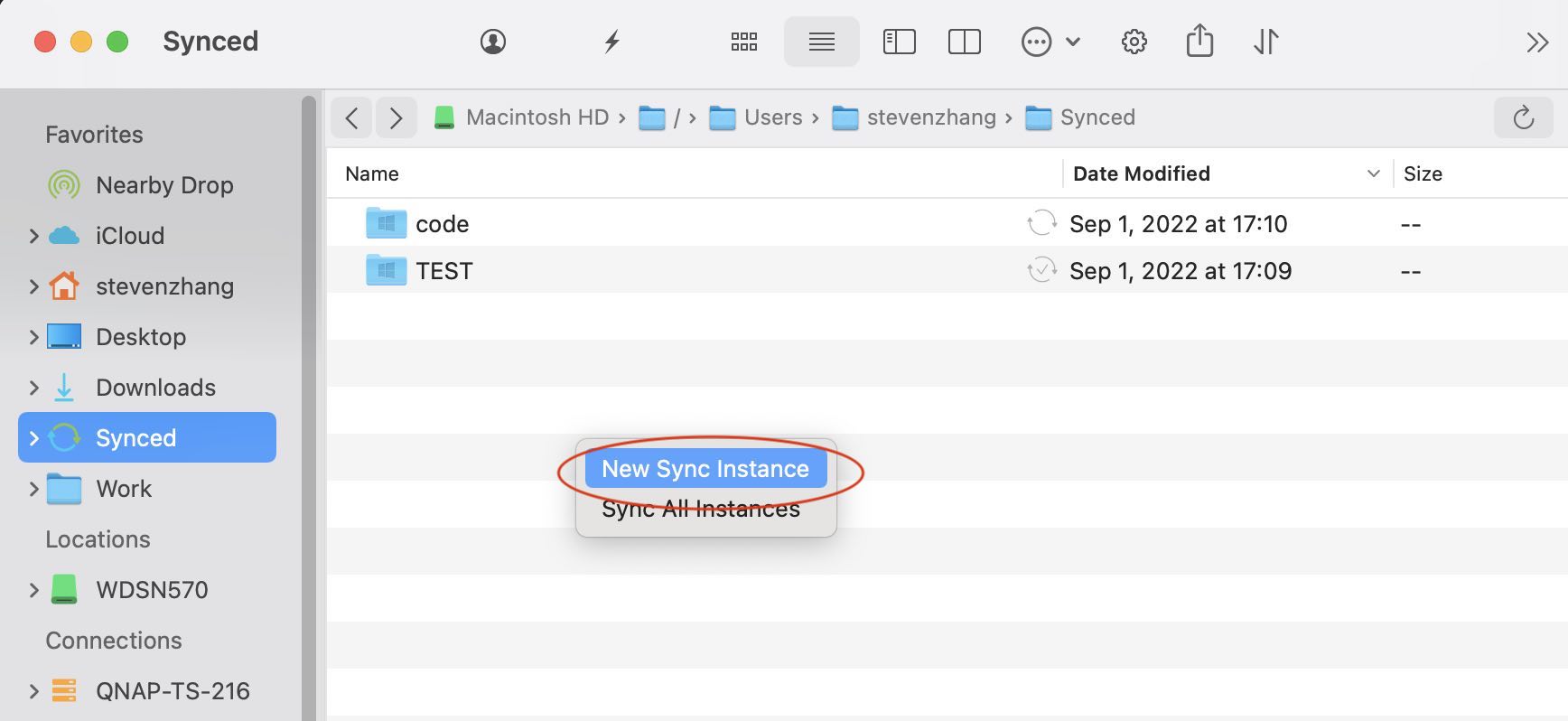
- コンテキストメニューを開き、新しい同期インスタンスをクリックします。
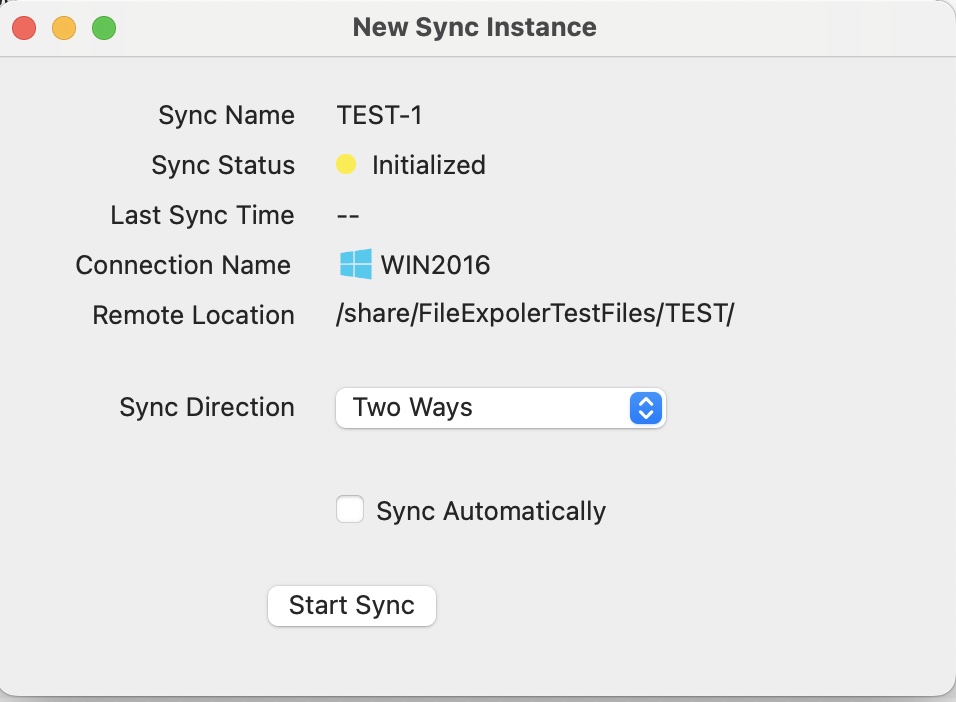
- ローカルフォルダとリモートフォルダを選択し、次へをクリックします。
- 同期方向を選択します。
- リモートからローカルでは、リモートの変更を Mac にコピーします。Mac 上の変更はリモートの場所にコピーされません。
- ローカルからリモートでは、Mac 上の変更をリモートの場所にコピーします。リモートの場所での変更は無視されます。
- 双方向では、両方のフォルダを同期します。
- タスクを設定された間隔で実行するには、自動的に同期をオンにします。間隔はアプリの設定で指定します。
- 同期を開始をクリックします。
同期タスクを実行する
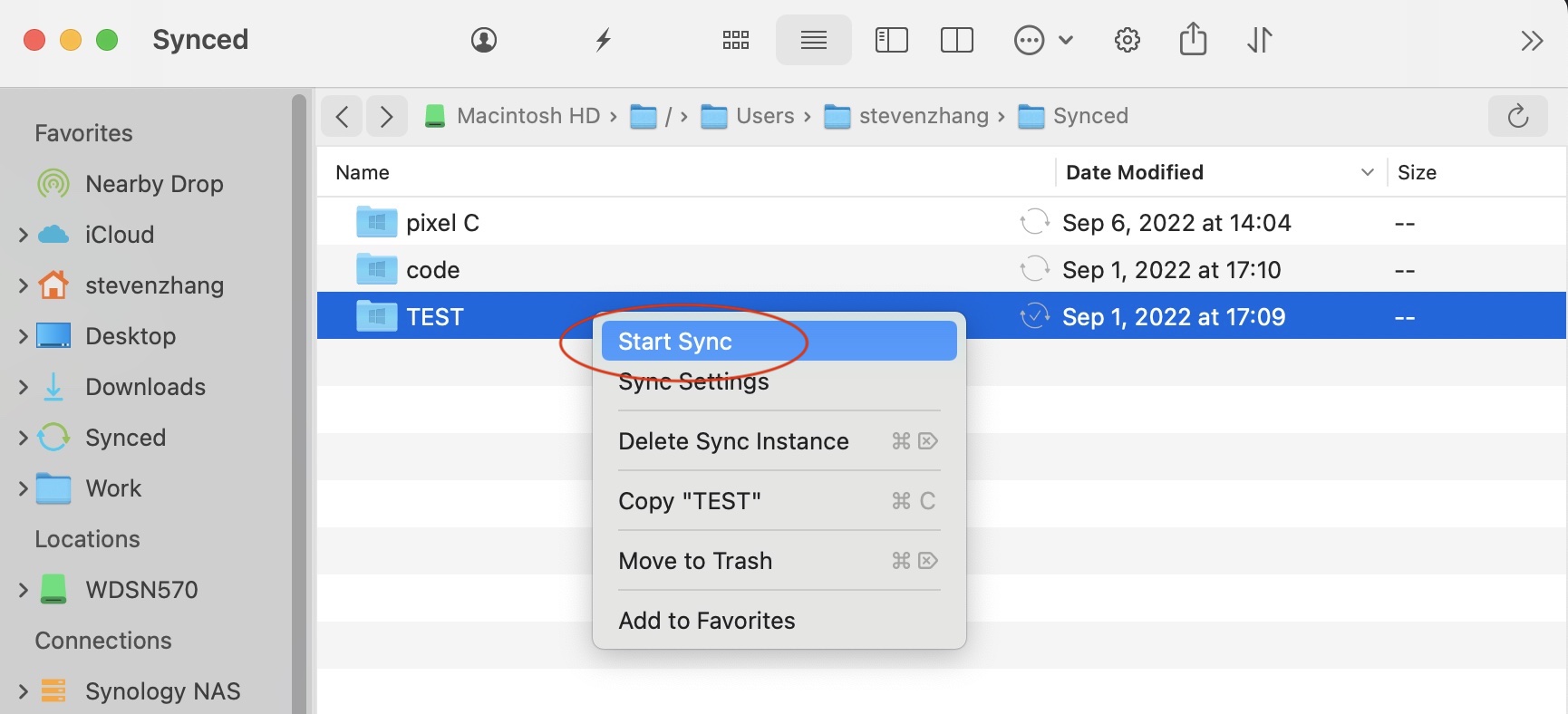
- サイドバーで 同期済みを開きます。
- 同期タスクを右クリックし、同期を開始をクリックします。
同期タスクを削除する
同期タスクを右クリックして 削除をクリックします。Mac 上のデータはゴミ箱に移動しますが、リモートデータは変更されません。