
同步文件
创建同步任务
使用同步任务可让 Mac 上的文件夹与电脑、NAS 设备或云存储中的文件夹保持同步。
- 在侧边栏中打开已同步。
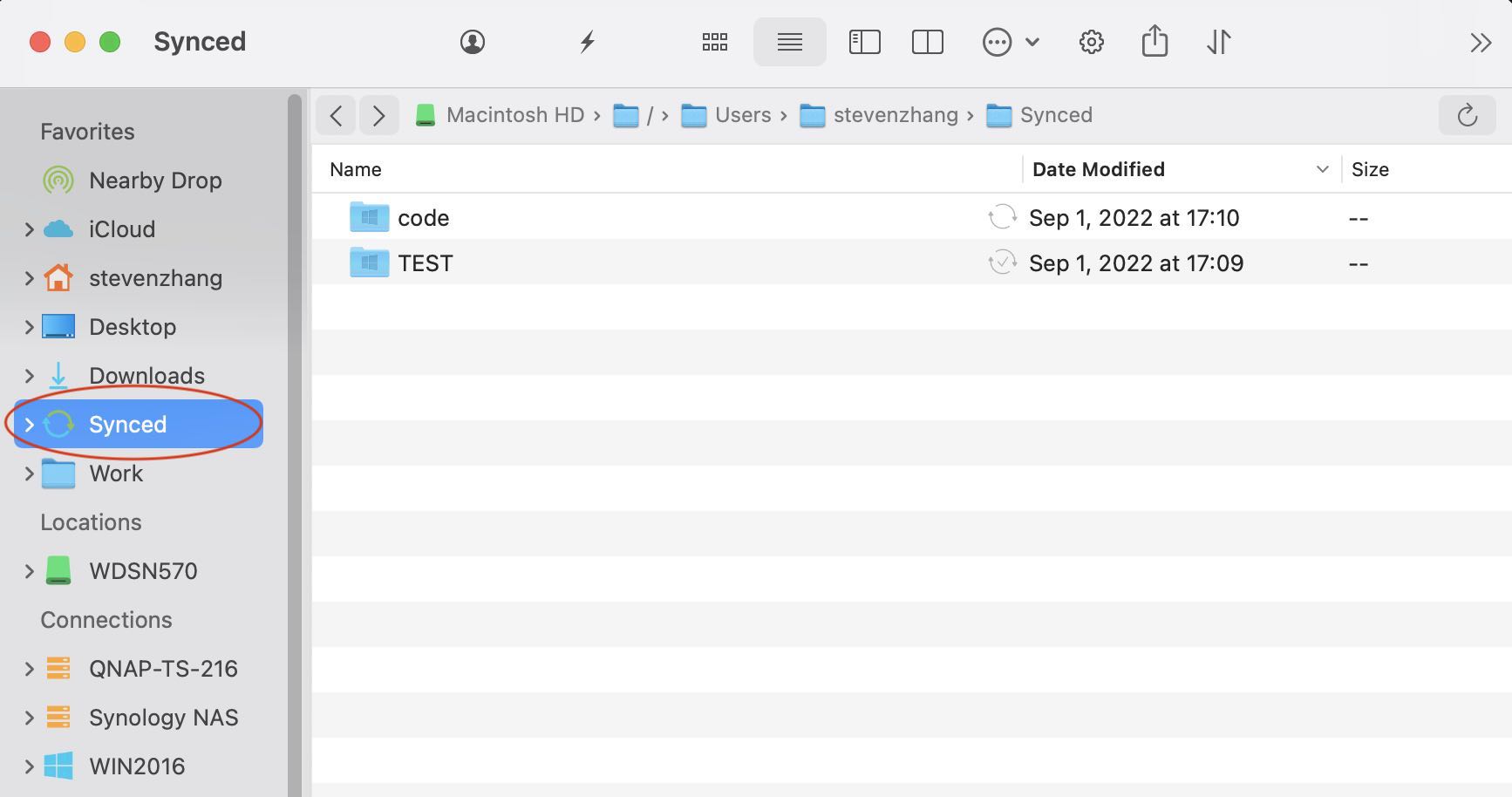
- 打开上下文菜单,然后点击新建同步实例。
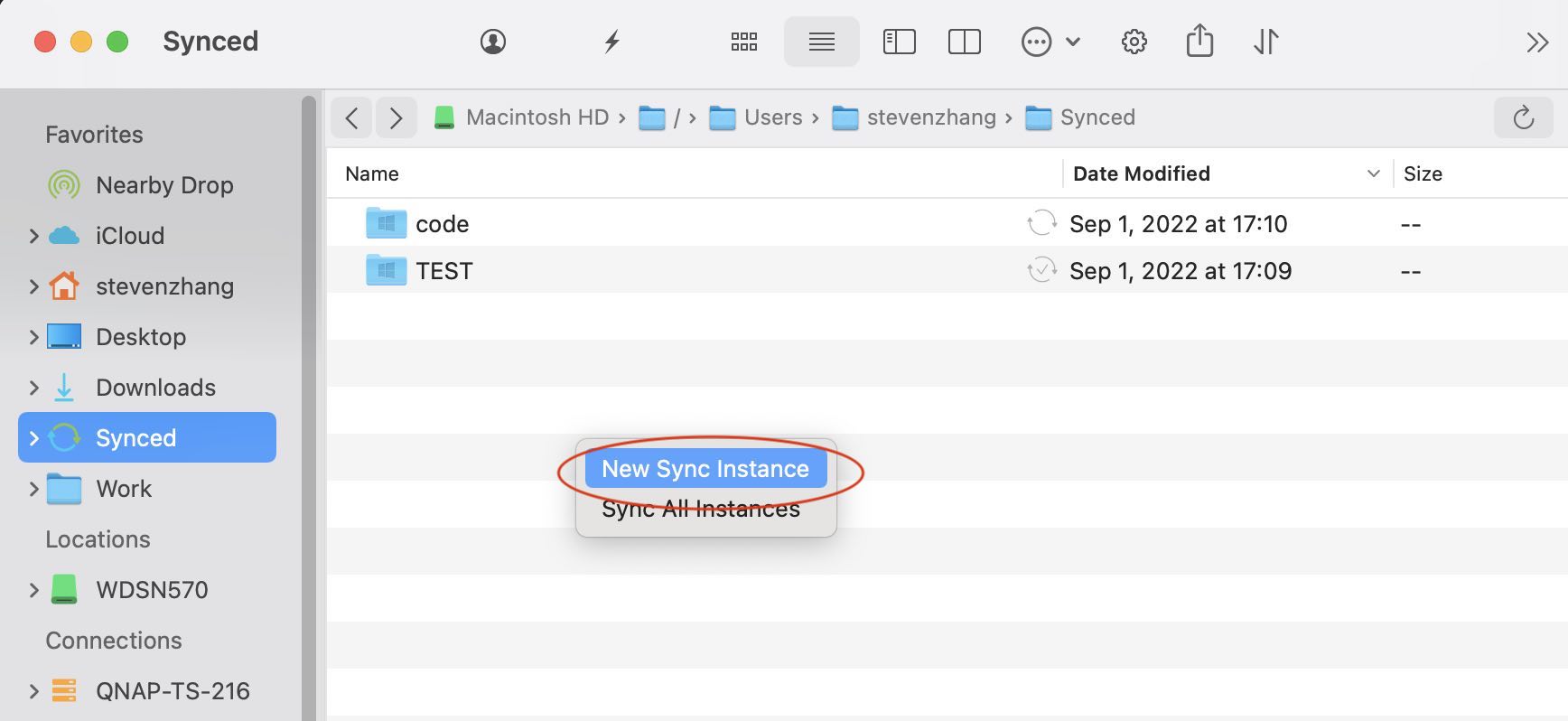
- 选择本地文件夹和远程文件夹,然后点击下一步。
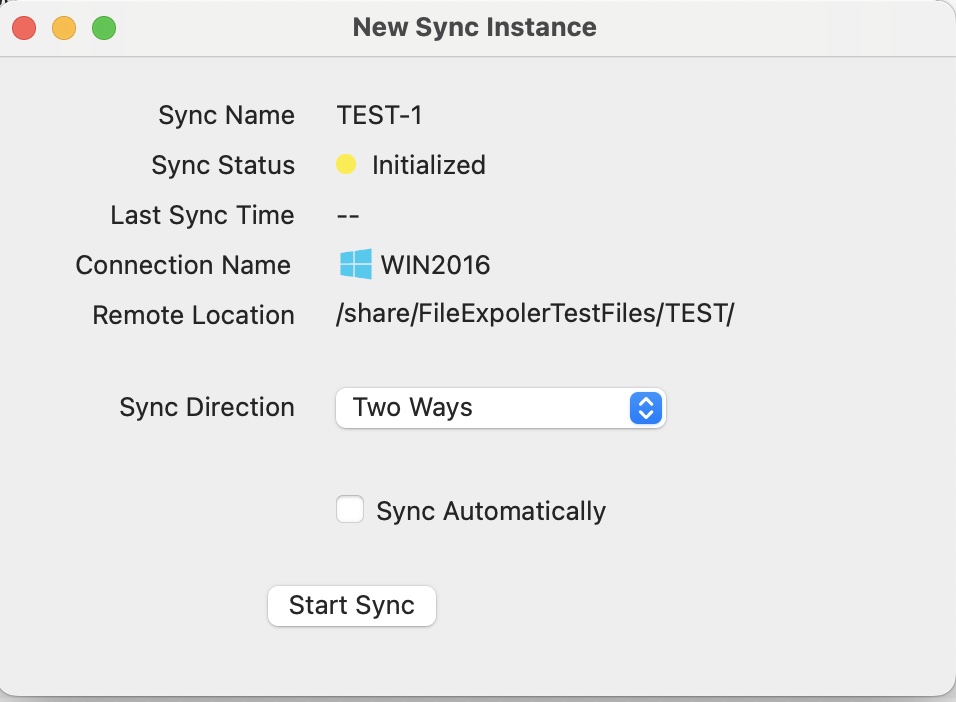
- 选择同步方向:
- 远程到本地会将远程更改复制到 Mac。Mac 上的更改不会复制到远程位置。
- 本地到远程会将 Mac 上的更改复制到远程位置。远程位置的更改会被忽略。
- 双向会让两个文件夹保持同步。
- 如需按设定的时间间隔运行任务,请打开自动同步。在应用设置中设置时间间隔。
- 点击开始同步。
运行同步任务
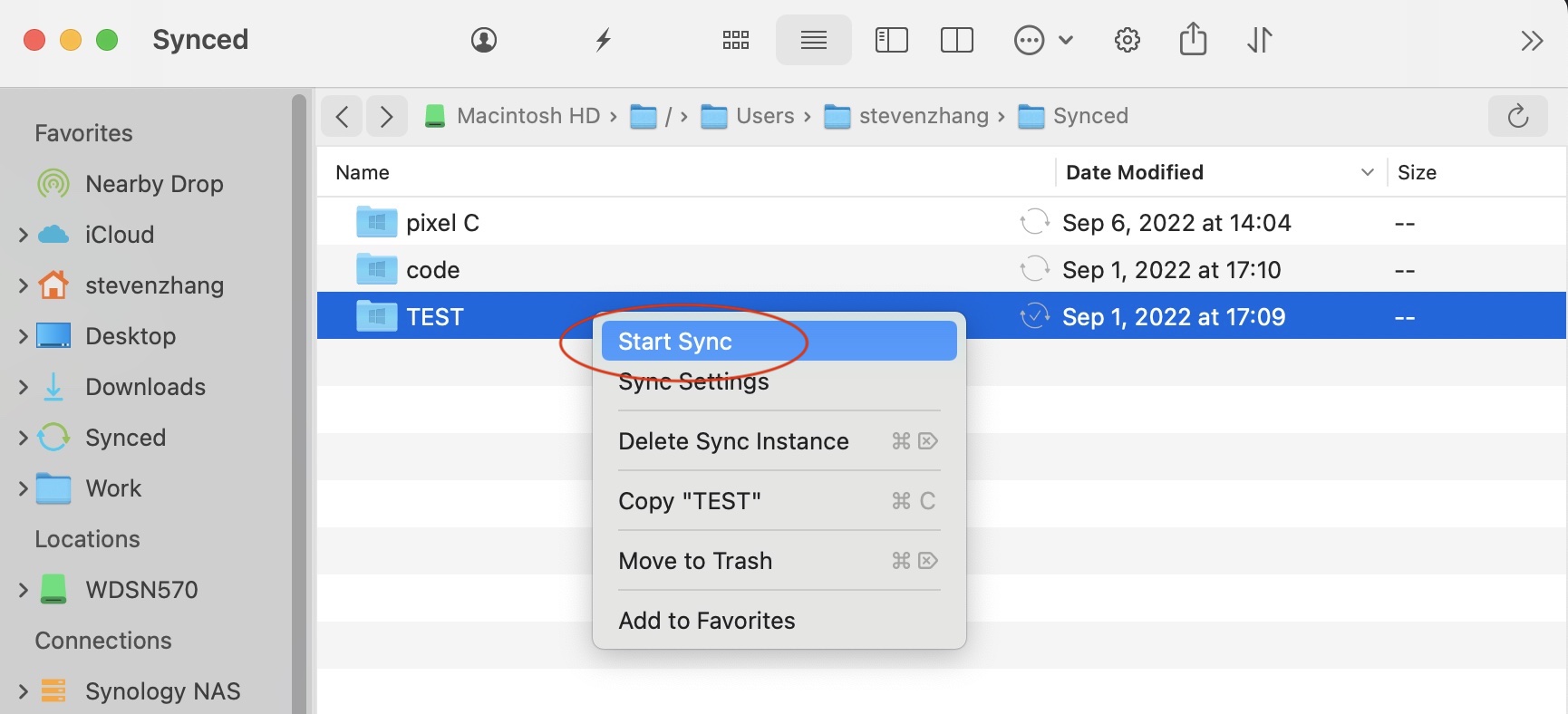
- 在侧边栏中打开已同步。
- 右键点击同步任务,然后点击开始同步。
删除同步任务
右键点击同步任务,然后点击删除。Mac 上的数据会移至废纸篓,远程数据不会更改。