
Windows 7の設定
ネットワーク探索とファイル共有をオンにする
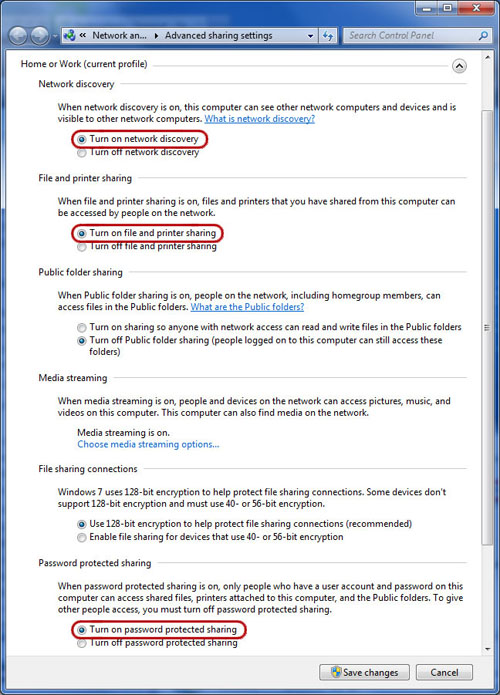
- コントロールパネルを開き、ネットワークとインターネット > ネットワークと共有センターに進みます。
- 共有の詳細設定の変更をクリックします。
- ネットワーク探索とファイルとプリンターの共有をオンにします。
- ネットワークのパスワード保護共有を設定し、変更を保存します。
フォルダを共有する
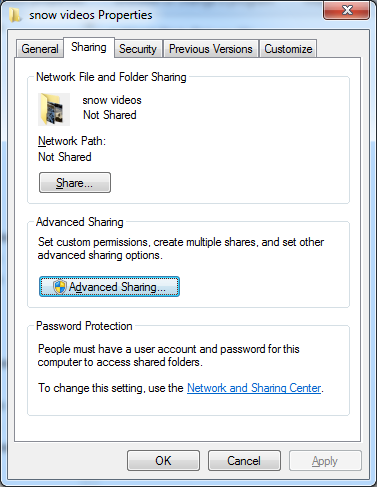
- フォルダを右クリックし、プロパティを選びます。
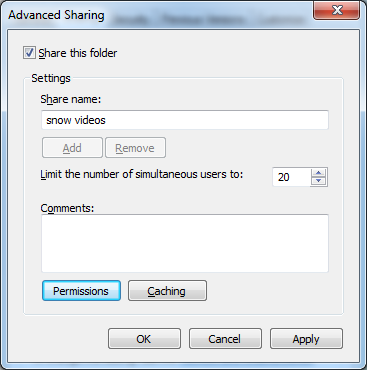
- 共有タブを開き、詳細な共有をクリックします。
- このフォルダーを共有するをオンにして、共有名とアクセス許可を設定します。
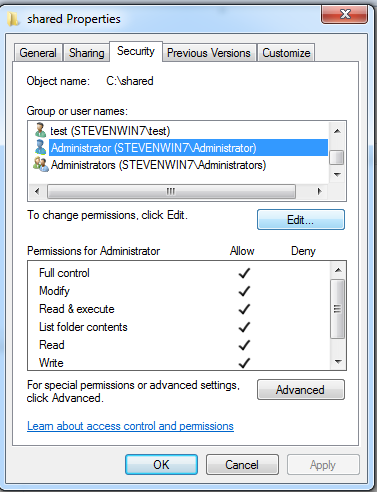
- セキュリティタブで編集をクリックし、必要なアクセス許可を付与します。Owlfilesでファイルを編集・削除する場合は、フルコントロールを選びます。
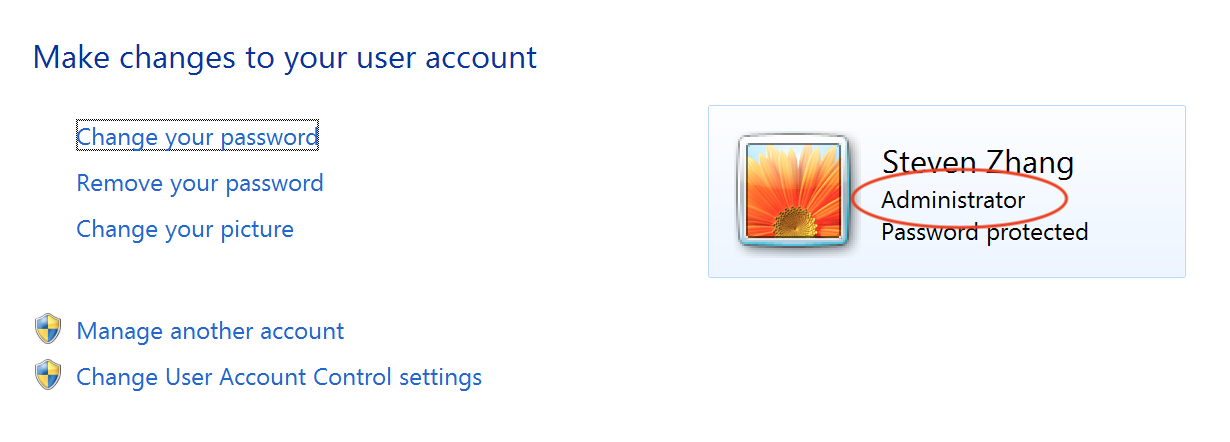
ユーザー名を確認してパスワードを設定する
コントロールパネル > ユーザーアカウントを開きます。接続にはこのアカウント名を使用し、アカウントにパスワードがない場合は作成します。
コンピュータ名を確認する
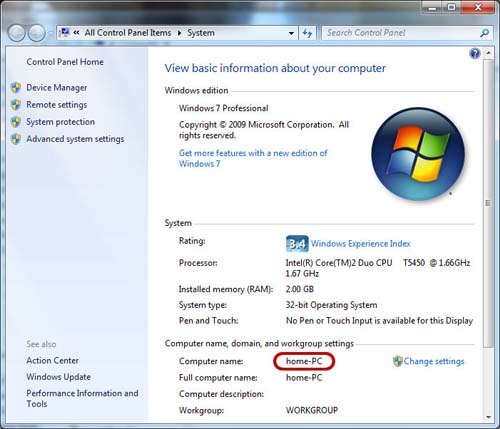
- ファイルエクスプローラーを開きます。
- コンピュータを右クリックし、プロパティを選びます。
- コンピュータ名を確認します。
IPアドレスを確認する
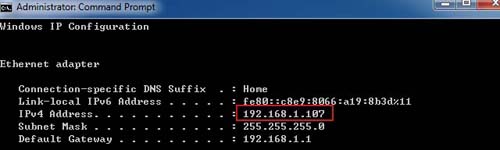
- コマンドプロンプトを開きます。
ipconfigを実行します。- 使用中のネットワーク接続のIPv4アドレスを確認します。
トラブルシューティング
接続がタイムアウトする場合は、両方のデバイスが同じネットワーク上にあることを確認し、Windowsファイアウォールでファイルとプリンターの共有を許可してください。
Windowsのファイル共有がまだ機能しない場合は、コンピュータに Redfish をインストールし、コンピュータのIPアドレスとポート 20445 に接続できます。