
Einstellungen für Windows 7
Netzwerkerkennung und Dateifreigabe aktivieren
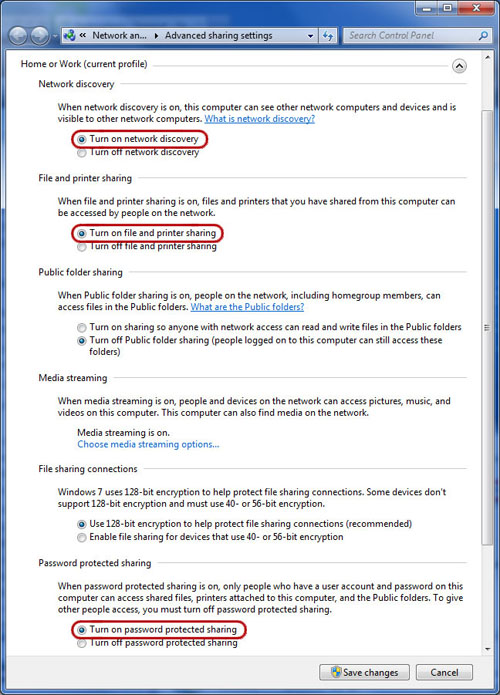
- Öffne die Systemsteuerung und gehe zu Netzwerk und Internet > Netzwerk- und Freigabecenter.
- Klicke auf Erweiterte Freigabeeinstellungen ändern.
- Aktiviere Netzwerkerkennung und Datei- und Druckerfreigabe.
- Konfiguriere die kennwortgeschützte Freigabe für dein Netzwerk und speichere die Änderungen.
Einen Ordner freigeben
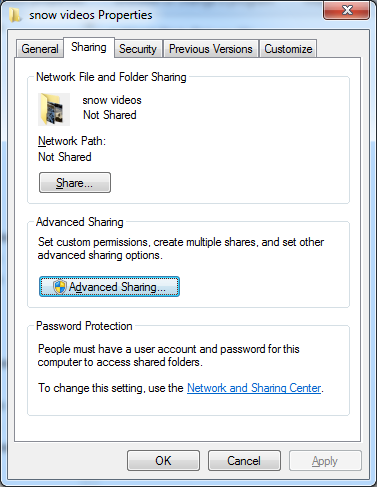
- Klicke mit der rechten Maustaste auf den Ordner und wähle Eigenschaften.
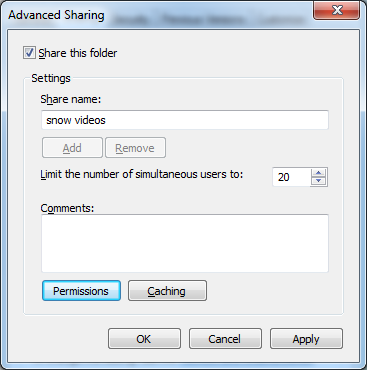
- Öffne den Tab Freigabe und klicke auf Erweiterte Freigabe.
- Aktiviere Diesen Ordner freigeben und lege Freigabename und Berechtigungen fest.
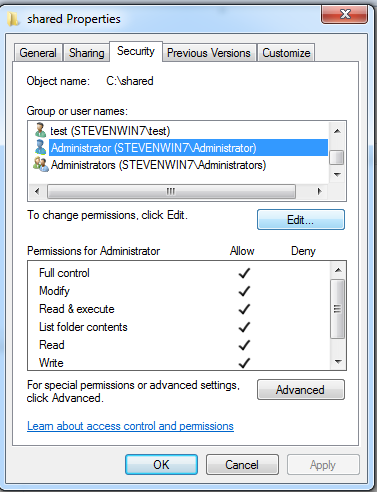
- Klicke im Tab Sicherheit auf Bearbeiten und erteile die erforderlichen Berechtigungen. Wähle Vollzugriff, wenn Owlfiles Dateien bearbeiten und löschen soll.
Deinen Benutzernamen finden und ein Passwort festlegen
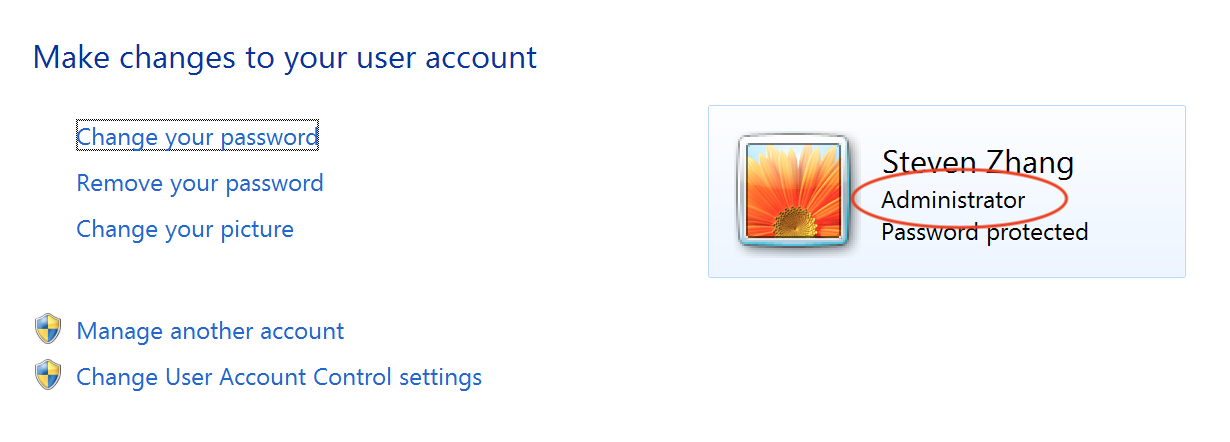
Öffne Systemsteuerung > Benutzerkonten. Verwende diesen Kontonamen für die Verbindung und lege ein Passwort fest, falls das Konto noch keines hat.
Deinen Computernamen finden
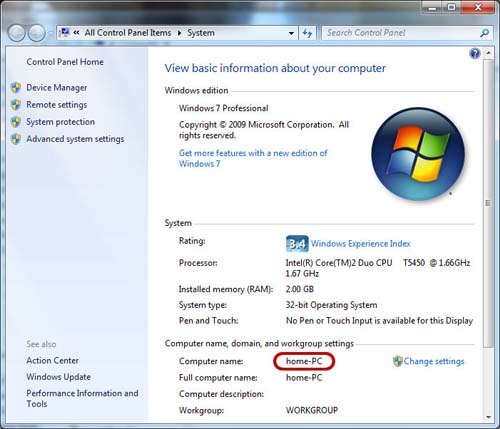
- Öffne den Datei-Explorer.
- Klicke mit der rechten Maustaste auf Computer und wähle Eigenschaften.
- Suche den Computernamen.
Deine IP-Adresse finden
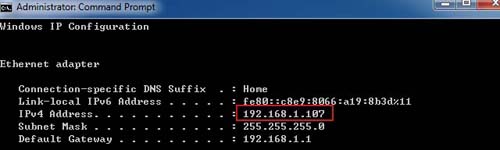
- Öffne die Eingabeaufforderung.
- Führe
ipconfigaus. - Suche die IPv4-Adresse der aktuell verwendeten Netzwerkverbindung.
Fehlerbehebung
Wenn die Verbindung abläuft, stelle sicher, dass beide Geräte im selben Netzwerk sind, und erlaube Datei- und Druckerfreigabe in der Windows-Firewall.
Wenn die Windows-Dateifreigabe weiterhin nicht funktioniert, kannst du Redfish auf dem Computer installieren und dich über dessen IP-Adresse an Port 20445 verbinden.