
Einstellungen für Windows 10
Freigabeoptionen konfigurieren
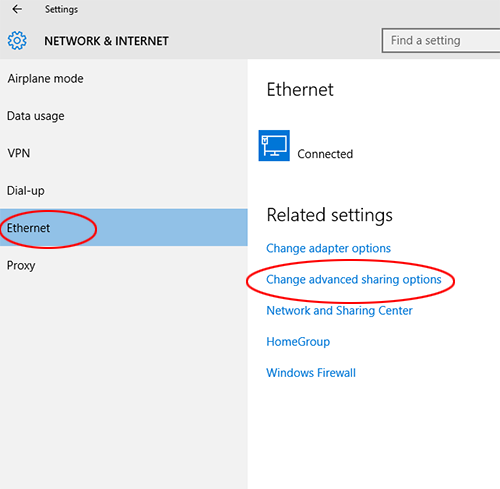
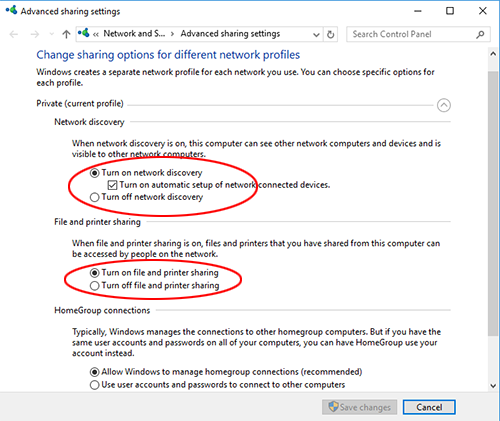
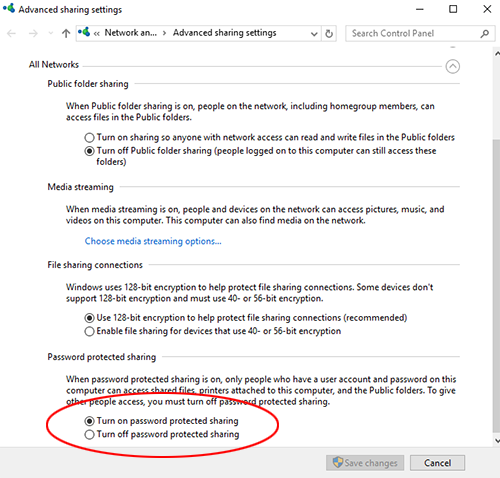
Öffne Einstellungen > Netzwerk und Internet, wähle Ethernet und öffne die erweiterten Freigabeoptionen. Aktiviere Netzwerkerkennung, Datei- und Druckerfreigabe und unter Alle Netzwerke die kennwortgeschützte Freigabe.
Ordner freigeben
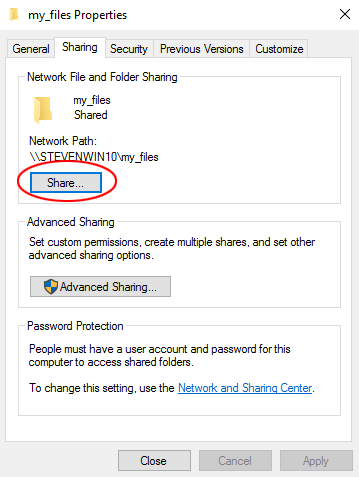
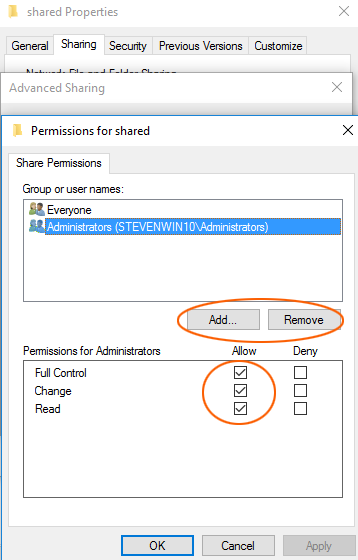
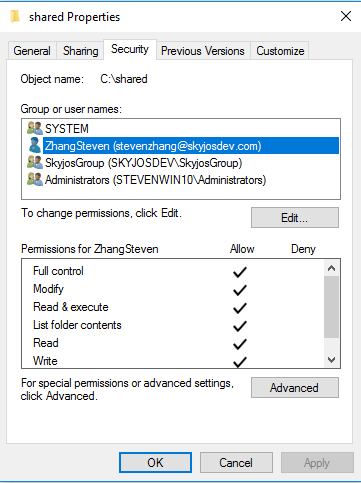
Öffne über das Kontextmenü des Ordners Eigenschaften > Freigabe > Freigabe. Falls nötig, lege über Erweiterte Freigabe Freigabename und Berechtigungen fest. Erteile auf der Registerkarte Sicherheit die benötigten Rechte; für Bearbeiten und Löschen wähle Vollzugriff.
Verbindungsdaten finden
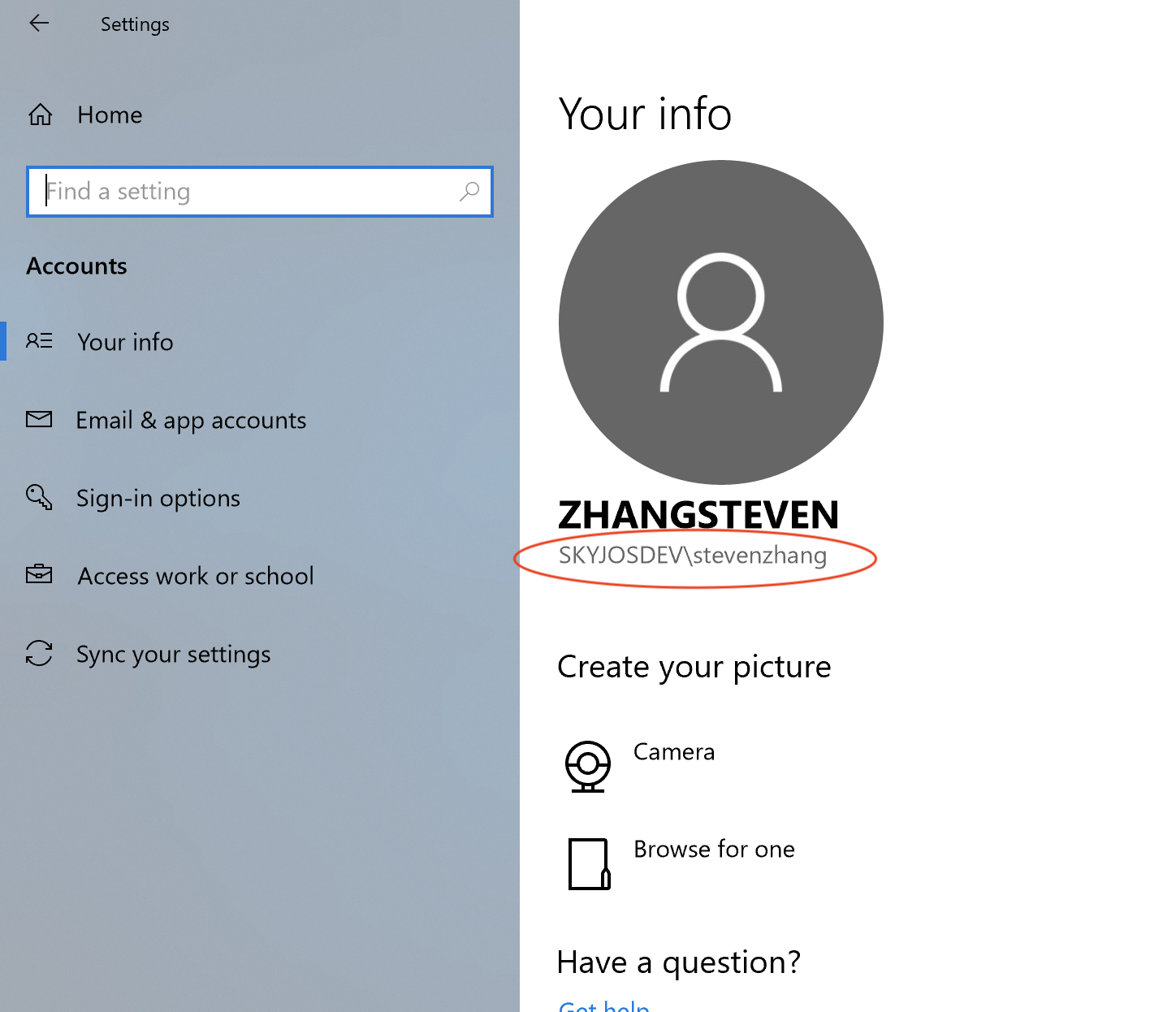
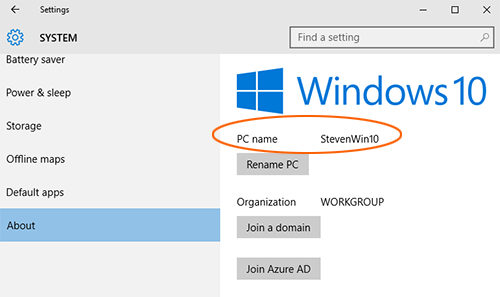
Unter Einstellungen > Konten findest du den Kontonamen, unter Einstellungen > System > Info den Gerätenamen. Verwende beim Verbinden das Kontopasswort, nicht die PIN. Führe in der Eingabeaufforderung ipconfig aus, um die IPv4-Adresse zu finden.
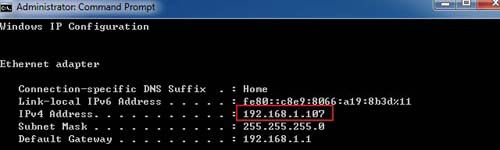
Bei Zeitüberschreitungen prüfe WLAN und Firewall. Wenn die Freigabe weiter nicht funktioniert, installiere Redfish und nutze Port 20445.