

Wir nehmen jeden Tag Fotos und Videos auf, sodass der Speicherplatz auf dem Smartphone schnell knapp werden kann. Owlfiles bietet eine einfache Lösung: Sichern Sie Ihre Fotos und Videos auf einem NAS und geben Sie anschließend Speicherplatz auf Ihrem Smartphone frei. Ihre Erinnerungen bleiben dabei auf einem Speicher erhalten, den Sie selbst kontrollieren.
Dieser Beitrag führt Sie durch die vollständige Einrichtung: Sie richten eine SMB-Freigabe auf Ihrem NAS ein, verbinden Owlfiles damit und erstellen auf Ihrem Smartphone eine Fotosicherung, die Sie immer wieder verwenden können. Die Daten werden direkt zwischen Smartphone und NAS übertragen. Sie müssen also nicht erst alles über einen Mac oder PC kopieren.
Owlfiles ist nicht an eine bestimmte NAS-Marke gebunden. Derselbe Ablauf funktioniert mit Synology, TrueNAS, QNAP, ASUSTOR, TerraMaster, Unraid, OpenMediaVault und anderen Speichergeräten, die SMB, FTP, SFTP, WebDAV oder NFS bereitstellen. In diesem Beitrag verwenden wir SMB als Dateidienst.
Das benötigen Sie
Bevor Sie beginnen, benötigen Sie:
- ein Smartphone mit iOS oder Android, auf dem Owlfiles installiert ist;
- ein NAS mit ausreichend freiem Speicherplatz für Ihre Fotomediathek;
- für die Ersteinrichtung eine Verbindung von Smartphone und NAS mit demselben lokalen Netzwerk.
1. Eine SMB-Freigabe auf dem NAS einrichten
Owlfiles verbindet sich über SMB mit einem NAS. SMB ist ein Standardprotokoll für die Netzwerkfreigabe von Dateien und wird von den meisten NAS-Plattformen unterstützt.
- Melden Sie sich an der Verwaltungsoberfläche Ihres NAS an.
- Aktivieren Sie den Dienst SMB oder Windows-Dateifreigabe.
- Erstellen oder wählen Sie einen Benutzer und erteilen Sie ihm für die Zielfreigabe die Berechtigung Lesen/Schreiben.
- Notieren Sie sich den Namen oder die lokale IP-Adresse des NAS. Sie können diese Adresse verwenden, falls Owlfiles das NAS nicht automatisch erkennt.
Die Bezeichnungen unterscheiden sich je nach Plattform ein wenig:
- Synology DSM: Öffnen Sie Systemsteuerung → Dateidienste → SMB, um SMB zu aktivieren. Erstellen Sie das Ziel unter Systemsteuerung → Gemeinsamer Ordner und weisen Sie die Benutzerberechtigungen zu. Im Synology Knowledge Center finden Sie weitere Informationen zum SMB-Dienst und zu den Einstellungen für gemeinsame Ordner.
- TrueNAS: Erstellen Sie einen SMB-fähigen Benutzer, einen Datensatz und eine Freigabe und starten Sie anschließend den SMB-Dienst. Der übliche Einstiegspunkt ist Shares → Windows (SMB) Shares. Die TrueNAS-Anleitung zur Datenfreigabe beschreibt die Einrichtung von Konto, Datensatz, Freigabe, Berechtigungen und Dienst.
- Andere NAS-Plattformen: Suchen Sie in den Freigabeeinstellungen nach SMB, Windows-Dateidienst oder CIFS. Owlfiles benötigt lediglich die NAS-Adresse, die Freigabe, den Benutzernamen und das Passwort. Eine herstellerspezifische App ist nicht erforderlich.
Verwenden Sie SMB nur innerhalb Ihres vertrauenswürdigen Heim- oder Büronetzwerks. Wenn Sie unterwegs sichern möchten, stellen Sie die Verbindung über ein korrekt konfiguriertes VPN her, anstatt den SMB-Port direkt für das Internet freizugeben.
2. Owlfiles mit Ihrem NAS verbinden
Wenn der gemeinsame Ordner eingerichtet ist, fügen Sie das NAS zu Owlfiles hinzu:
- Verbinden Sie das Smartphone oder Tablet mit demselben WLAN wie das NAS.
- Öffnen Sie Owlfiles und wählen Sie den Tab Verbindungen.
- Tippen Sie oben rechts auf die Schaltfläche mit dem Blitz, wählen Sie SMB und öffnen Sie die Netzwerkumgebung.
- Wählen Sie Ihr NAS aus und geben Sie den Benutzernamen und das Passwort für die Sicherungsfreigabe ein.
- Wird das NAS nicht angezeigt, fügen Sie die SMB-Verbindung manuell über den NAS-Namen oder die lokale IP-Adresse hinzu.
- Speichern und öffnen Sie die Verbindung. Navigieren Sie anschließend zum Zielordner, um zu prüfen, ob der Zugriff mit diesem Konto funktioniert.
Eine kürzere Anleitung zu den Verbindungsbildschirmen finden Sie in den Owlfiles-Einrichtungsanleitungen für iOS und Android.
3. Die Fotosicherung erstellen
Erstellen Sie nun eine Sicherung mit dem NAS-Ordner als Ziel:
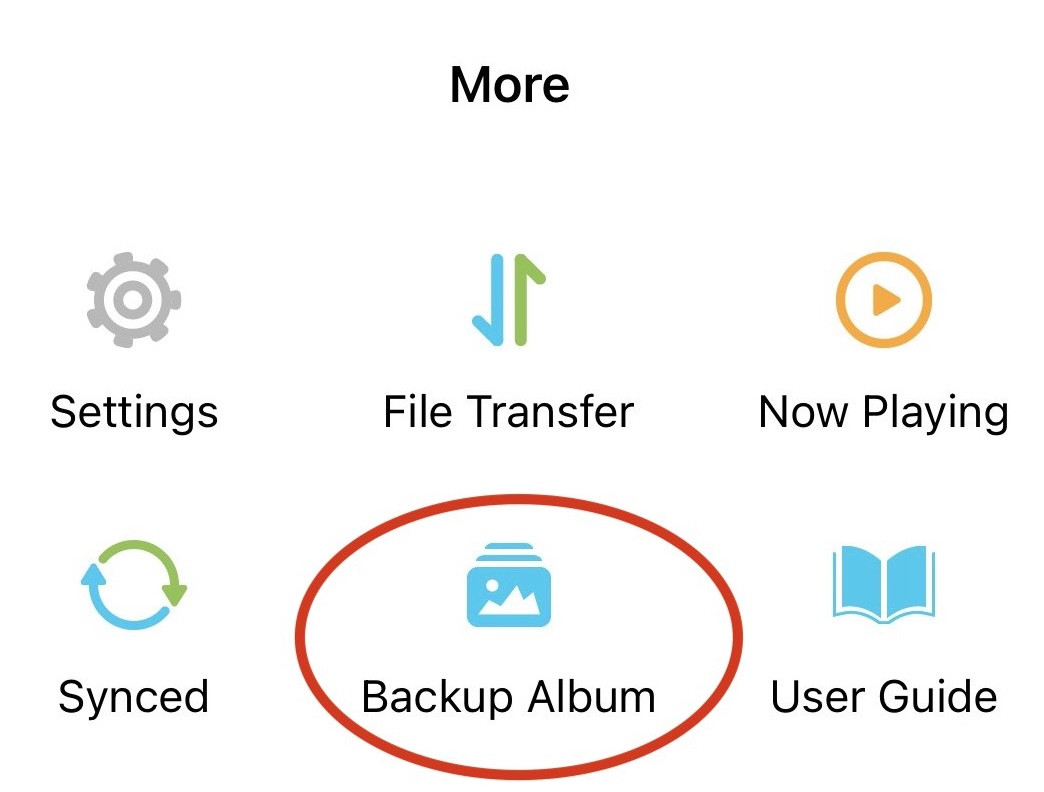
- Öffnen Sie in Owlfiles den Tab Mehr.
- Tippen Sie auf Album sichern.
- Wenn Ihr Gerät um Zugriff auf Fotos oder Medien bittet, erlauben Sie den Zugriff auf die Inhalte, die Sie sichern möchten. Wählen Sie den vollständigen Zugriff auf alle Fotos, wenn Owlfiles Ihre gesamte Mediathek sichern soll.
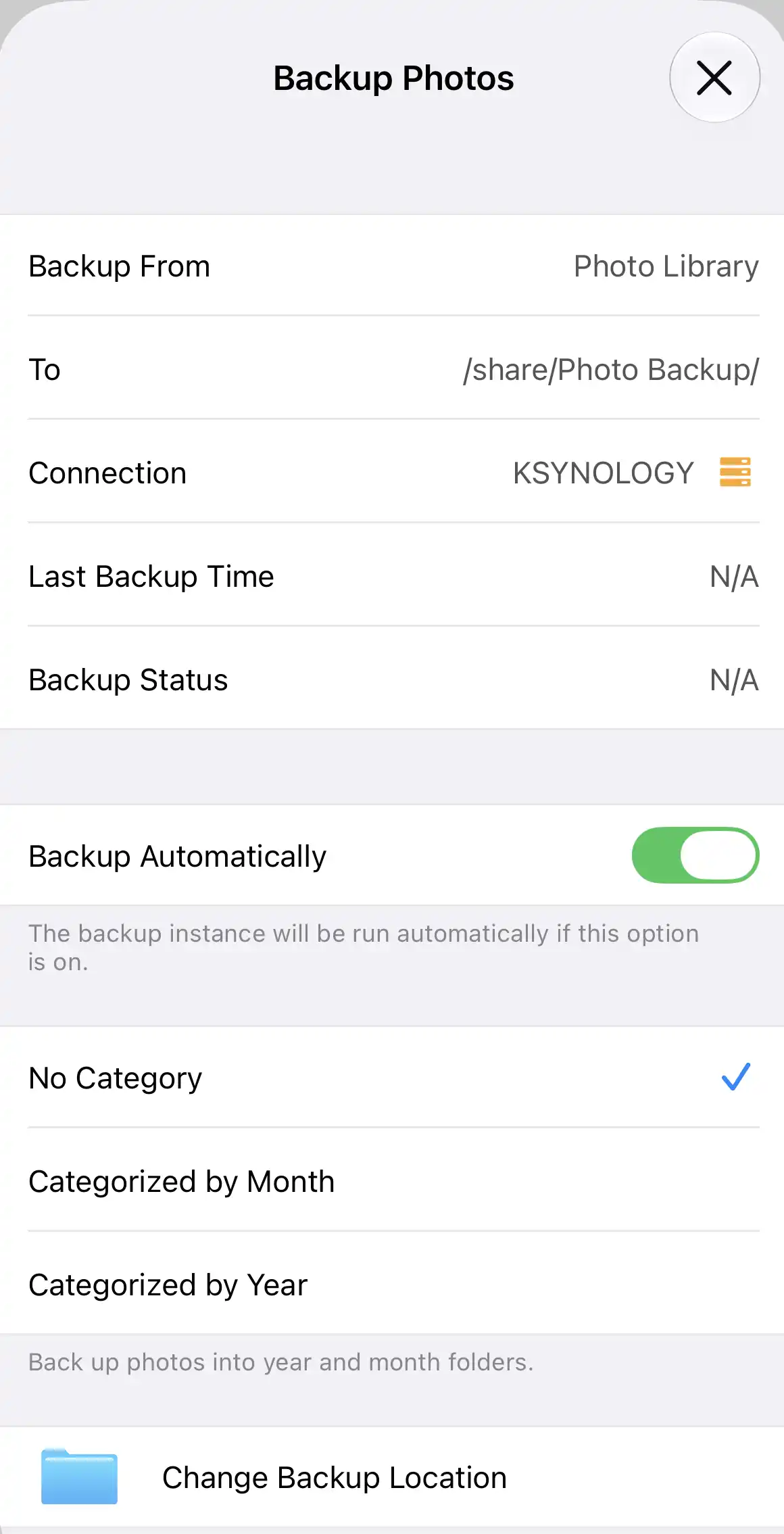
Unter Sicherungseinstellungen:
- Prüfen Sie Sichern von und wählen Sie das Album oder die Fotosammlung aus, die Sie schützen möchten.
- Tippen Sie auf Sicherungsort ändern.
- Wählen Sie Ihre NAS-Verbindung und anschließend den zuvor eingerichteten gemeinsamen Ordner aus.
- Aktivieren Sie Automatisch sichern, wenn die Sicherung beim Öffnen von Owlfiles automatisch ausgeführt werden soll.
- Möchten Sie Fotos in nach Monat oder Jahr sortierten Ordnern speichern, wählen Sie Nach Monat kategorisiert oder Nach Jahr kategorisiert.
- Tippen Sie auf Sicherung starten, um sofort die erste Kopie zu erstellen.
Sicherungen werden fortlaufend ergänzt
Owlfiles beginnt nicht bei jedem Durchlauf wieder mit der gesamten Sicherung. Nach der ersten Sicherung werden bei späteren Durchläufen neu hinzugekommene Fotos und Videos zum Ziel hinzugefügt, während bereits auf dem NAS gespeicherte Dateien erhalten bleiben. Dadurch sind regelmäßige automatische oder manuelle Sicherungen deutlich schneller als der erste Durchlauf.
Speicherplatz auf dem Smartphone freigeben
Prüfen Sie nach Abschluss der Sicherung, ob der Sicherungsstatus Abgeschlossen anzeigt, und öffnen Sie einige Fotos und Videos direkt vom NAS. Anschließend können Sie die gesicherten Inhalte von Ihrem Smartphone löschen, um Speicherplatz freizugeben. Die auf dem NAS gespeicherten Kopien bleiben erhalten.
4. Jederzeit eine Sicherung ausführen
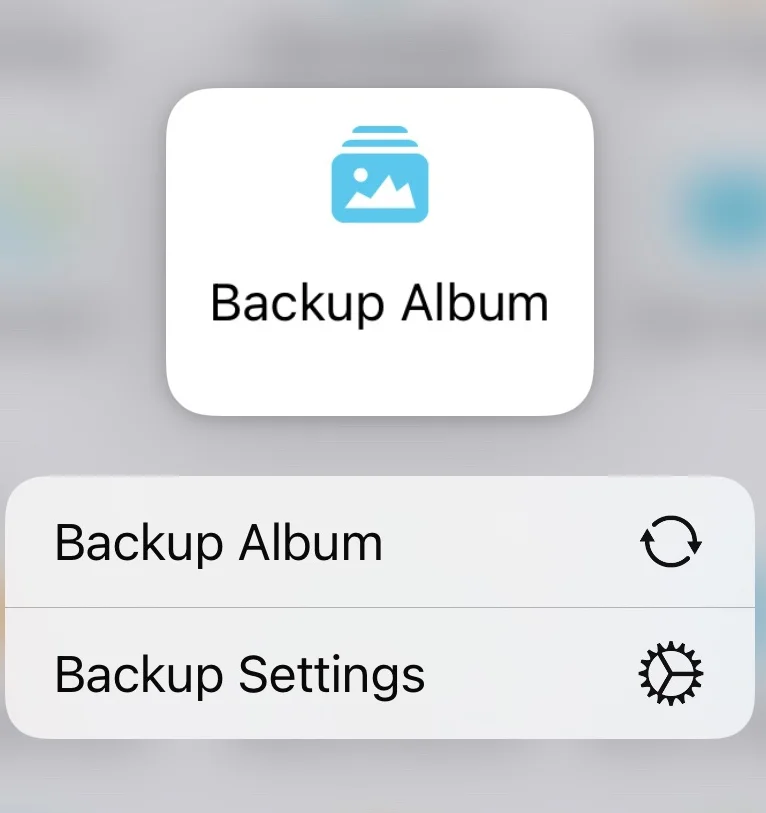
Die automatische Sicherung ist praktisch, Sie können eine Sicherung aber auch jederzeit manuell starten. Halten Sie im Tab Mehr die Option Album sichern gedrückt und tippen Sie anschließend im Menü auf Album sichern.
Das ist besonders vor einer Reise, nach einem wichtigen Ereignis oder immer dann hilfreich, wenn Sie sicherstellen möchten, dass die neuesten Fotos das NAS erreicht haben.
Fotos einfach sichern
Sobald NAS-Verbindung und Ziel gespeichert sind, ist der wiederkehrende Ablauf ganz einfach: Überlassen Sie die routinemäßigen Kopien der automatischen Sicherung, führen Sie nach wichtigen Aufnahmen eine manuelle Sicherung aus und prüfen Sie gelegentlich die neuesten Dateien auf dem NAS.
Genau darin liegt der Vorteil von Owlfiles: Ihr Smartphone kann Fotos und Videos direkt in einen Ordner auf Synology, TrueNAS oder einem anderen NAS übertragen, ohne dass ein Computer als zusätzlicher Zwischenschritt erforderlich ist. Kurze Anleitungen für die App finden Sie in den Owlfiles-Anleitungen zur Fotosicherung für iOS und iPadOS oder Android.