
演示
演示
在授课、小组学习或演讲时,可以把笔记显示在电视、投影仪或外接显示器上。你继续在 iPhone 或 iPad 上书写,观众会实时看到每一处修改。
连接电视
可以通过 AirPlay 无线连接,也可以使用线缆连接。
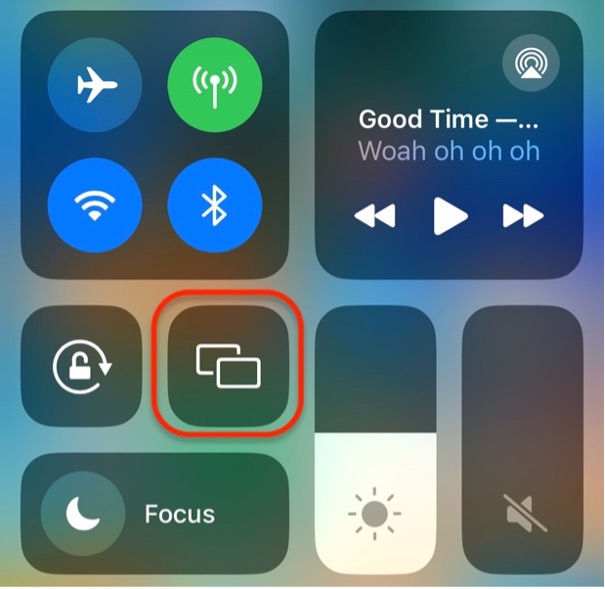
- AirPlay: 使用 Apple TV 或支持 AirPlay 的智能电视,并与设备连接到同一个 Wi-Fi 网络。打开控制中心,轻点 屏幕镜像,然后选择你的电视。
- 线缆: 使用 USB-C 或闪电转 HDMI 转换器,将 iPhone 或 iPad 连接到电视的 HDMI 接口。
然后在 UltraNotes 中打开要演示的笔记。
选择观众看到的内容
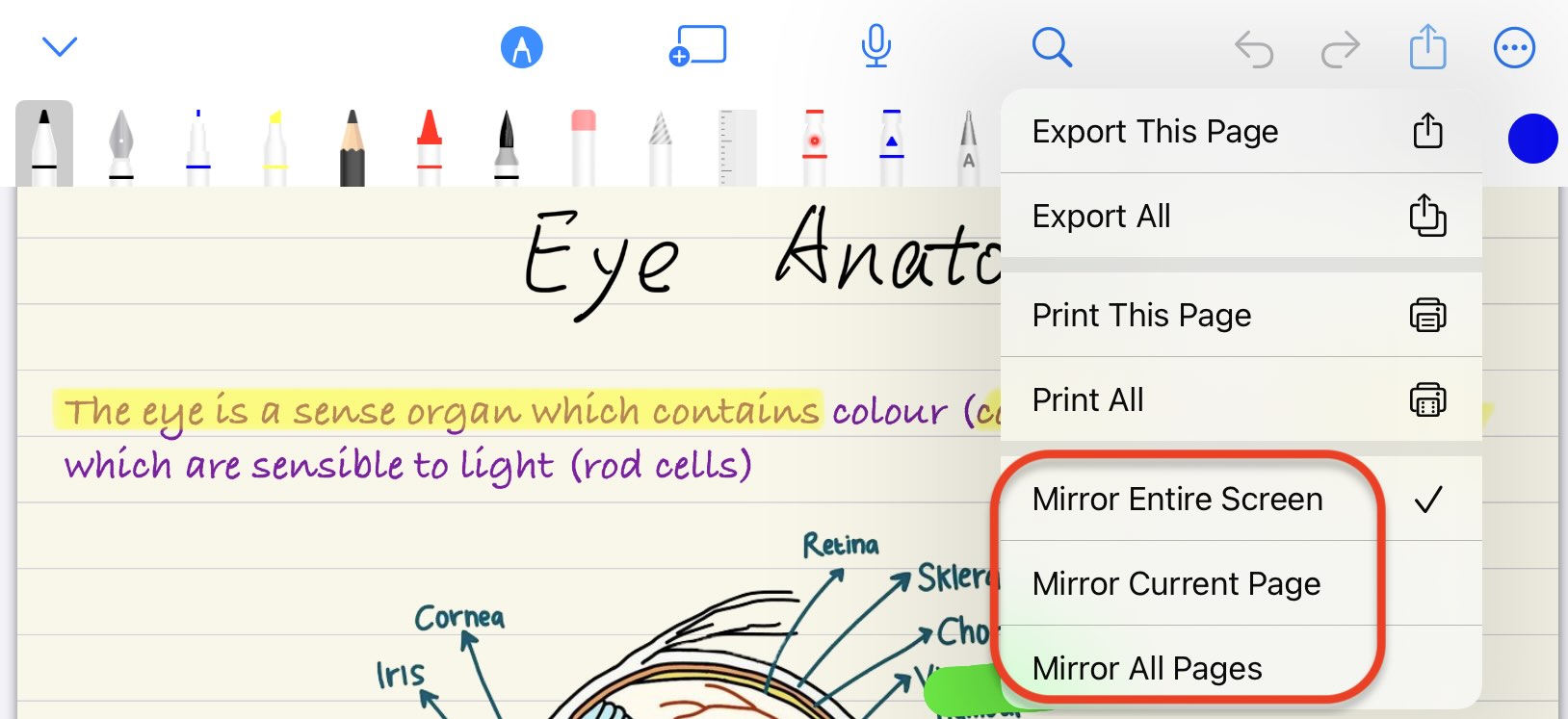
UltraNotes 提供三种演示模式。要切换模式,请打开笔记,轻点工具栏中的分享按钮,然后选择一种模式。当前模式旁会显示勾号。
| 模式 | 电视上显示的内容 |
|---|---|
| 镜像整个屏幕 | 屏幕上的所有内容,包括工具栏和菜单。这是默认模式。 |
| 镜像当前页面 | 只显示你所在的页面,并铺满电视屏幕。工具栏和菜单只显示在你的设备上。 |
| 镜像所有页面 | 随着你滚动显示整个笔记,不显示工具栏和菜单。 |

授课和演讲时,通常 镜像当前页面 效果最好。观众看到的是整洁、铺满屏幕的页面,而你可以在设备上使用各种工具。
UltraNotes 会记住你选择的模式,下次演示时继续使用。
在 PDF 和文本笔记中,镜像当前页面 和 镜像所有页面 都会显示文档内容,不显示工具栏和菜单。
使用激光笔指示
使用 激光笔 指出你正在讲解的内容。它会画出一道跟随笔尖移动的红色光,抬笔后自动消失。激光笔不会改动笔记内容,并且在所有演示模式下都会显示在电视上。
- 轻点工具栏中的 激光笔。
- 在页面上划动即可指示。在 iPad 上使用 Apple Pencil;在 iPhone 上使用手指。
激光笔设置
选中激光笔后,再次轻点工具栏中的 激光笔,即可打开其设置:
- 在工具栏上显示: 关闭后,激光笔会从工具栏中移除。要重新显示,请在应用的“触控笔”设置中再次开启。
- 风格: 选择跟随笔尖的光迹,或单个红色光点。
- 在若干秒后消失: 选择抬笔后激光保留的时间:0.5、1、3 或 5 秒。